Cara Sharing File Pada Windows 10 dengan Mudah dan Cepat
Pendahuluan
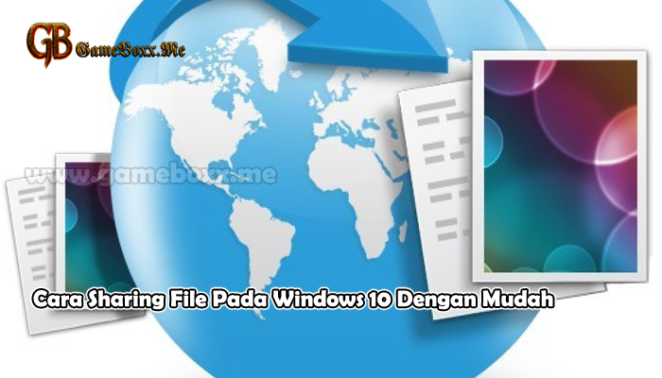
Berbagi file antar komputer menjadi kebutuhan penting di era digital saat ini. Banyak pengguna komputer ingin memindahkan dokumen, foto, video, musik, atau file pekerjaan tanpa harus menggunakan flashdisk. Salah satu solusi terbaik adalah menggunakan fitur sharing file pada Windows 10.
Windows 10 memiliki fitur bawaan yang memungkinkan pengguna berbagi file melalui jaringan lokal atau network sharing. Dengan fitur ini, proses transfer data menjadi lebih cepat, praktis, dan efisien. Selain itu, sharing file juga sangat membantu di lingkungan kantor, sekolah, maupun rumah yang memiliki banyak perangkat komputer.
Artikel ini akan membahas secara lengkap cara sharing file pada Windows 10, mulai dari pengaturan dasar hingga solusi jika terjadi masalah saat berbagi file.
Apa Itu File Sharing di Windows 10?
File sharing adalah proses berbagi data antar perangkat melalui jaringan komputer. Dengan fitur ini, pengguna dapat mengakses file dari komputer lain tanpa harus memindahkan data menggunakan media fisik.
Windows 10 menyediakan fitur network sharing yang memungkinkan:
- Berbagi folder
- Berbagi printer
- Mengakses file antar komputer
- Transfer data lebih cepat
- Kolaborasi pekerjaan lebih mudah
Fitur ini sangat berguna terutama untuk pengguna yang sering bekerja menggunakan beberapa perangkat sekaligus.
Keuntungan Sharing File di Windows 10
Ada banyak manfaat menggunakan fitur sharing file.
1. Transfer File Lebih Cepat
Mengirim file melalui jaringan lokal biasanya lebih cepat dibanding menggunakan Bluetooth atau flashdisk.
2. Praktis Tanpa Kabel Tambahan
Anda tidak perlu menggunakan kabel data atau perangkat penyimpanan eksternal.
3. Memudahkan Kerja Tim
Dalam lingkungan kantor, semua anggota tim dapat mengakses file yang sama secara bersamaan.
4. Menghemat Waktu
Proses berbagi file menjadi lebih efisien terutama untuk file berukuran besar.
5. Bisa Digunakan untuk Berbagi Printer
Selain file, pengguna juga dapat membagikan printer ke komputer lain.
Persiapan Sebelum Sharing File
Sebelum mulai berbagi file, ada beberapa hal yang perlu dipastikan.
Pastikan Komputer Terhubung ke Jaringan yang Sama
Kedua komputer harus berada pada:
- WiFi yang sama
- Router yang sama
- Jaringan LAN yang sama
Jika tidak berada dalam satu jaringan, sharing file biasanya tidak dapat dilakukan.
Aktifkan Network Discovery
Fitur ini memungkinkan komputer lain mendeteksi perangkat Anda di jaringan.
Cara mengaktifkan:
- Buka Control Panel
- Pilih Network and Internet
- Klik Network and Sharing Center
- Pilih Change advanced sharing settings
- Aktifkan:
- Turn on network discovery
- Turn on file and printer sharing
Langkah ini sangat penting agar sharing file berjalan lancar.
Cara Sharing File Pada Windows 10
Berikut langkah-langkah lengkap untuk berbagi file.
Langkah 1: Pilih Folder yang Akan Dibagikan
Pilih folder yang ingin di-share.
Contoh:
- Dokumen
- Foto
- Video
- Folder kerja
Klik kanan pada folder tersebut lalu pilih:
Properties
Langkah 2: Masuk ke Tab Sharing
Setelah jendela properties terbuka:
- Klik tab Sharing
- Pilih tombol Share
Di sini Anda dapat menentukan siapa yang bisa mengakses folder.
Langkah 3: Tambahkan Pengguna
Pada menu sharing:
- Klik dropdown
- Pilih:
- Everyone
- Klik Add
Jika ingin semua perangkat dapat mengakses folder, gunakan opsi Everyone.
Langkah 4: Atur Permission
Terdapat dua jenis izin akses:
Read
Pengguna hanya dapat melihat dan menyalin file.
Read/Write
Pengguna dapat:
- Membuka file
- Mengedit file
- Menghapus file
- Menambahkan file baru
Pilih sesuai kebutuhan keamanan data Anda.
Langkah 5: Klik Share
Setelah selesai:
- Klik tombol Share
- Tunggu proses selesai
- Klik Done
Folder kini berhasil dibagikan.
Cara Mengakses Folder Sharing dari Komputer Lain
Setelah folder berhasil di-share, komputer lain dapat mengaksesnya.
Menggunakan File Explorer
Langkah-langkah:
- Tekan tombol:
- Windows + R
-
Ketik:
\\NamaKomputer - Tekan Enter
Contoh:
\\PC-KANTORSemua folder sharing akan muncul.
Menggunakan IP Address
Jika nama komputer tidak terdeteksi:
-
Cari IP Address komputer utama:
- Buka Command Prompt
- Ketik:
ipconfig - Cari IPv4 Address
Contoh:
192.168.1.5Di komputer lain:
- Tekan Windows + R
- Ketik:
\\192.168.1.5Folder sharing akan muncul.
Cara Mengetahui Nama Komputer di Windows 10
Nama komputer diperlukan untuk akses sharing.
Caranya:
- Klik kanan This PC
- Pilih Properties
- Lihat bagian:
- Device Name
Catat nama tersebut untuk digunakan saat mengakses folder sharing.
Cara Sharing Drive di Windows 10
Selain folder biasa, Anda juga bisa berbagi seluruh drive.
Langkah:
- Klik kanan drive
- Pilih Properties
- Masuk tab Sharing
- Klik Advanced Sharing
- Centang:
- Share this folder
- Klik OK
Namun berhati-hatilah karena sharing drive memberikan akses lebih luas.
Cara Mengaktifkan Password Protected Sharing
Windows menyediakan fitur keamanan tambahan berupa password.
Cara Mengaktifkan
- Buka:
- Control Panel
- Pilih:
- Network and Sharing Center
- Klik:
- Advanced sharing settings
- Cari:
- Password protected sharing
- Pilih:
- Turn on password protected sharing
Dengan fitur ini, pengguna lain harus memasukkan username dan password Windows Anda.
Cara Mematikan Password Sharing
Jika ingin akses lebih mudah:
- Masuk ke Advanced sharing settings
- Pilih:
- Turn off password protected sharing
Cara ini cocok untuk jaringan rumah pribadi.
Cara Sharing File Menggunakan Nearby Sharing
Windows 10 juga memiliki fitur Nearby Sharing.
Keunggulan Nearby Sharing
- Mirip AirDrop
- Praktis
- Cepat
- Menggunakan Bluetooth dan WiFi
Cara Mengaktifkan Nearby Sharing
- Buka:
- Settings
- Pilih:
- System
- Klik:
- Shared Experiences
- Aktifkan:
- Nearby Sharing
Cara Mengirim File
- Klik kanan file
- Pilih:
- Share
- Pilih perangkat tujuan
File akan langsung terkirim.
Cara Sharing Printer di Windows 10
Selain file, printer juga dapat dibagikan.
Langkah-Langkah
- Buka:
- Control Panel
- Pilih:
- Devices and Printers
- Klik kanan printer
- Pilih:
- Printer Properties
- Masuk tab:
- Sharing
- Centang:
- Share this printer
Komputer lain kini dapat menggunakan printer tersebut.
Penyebab Sharing File Tidak Bisa Diakses
Terkadang sharing file mengalami masalah.
1. Jaringan Berbeda
Pastikan semua perangkat berada di jaringan yang sama.
2. Firewall Memblokir
Firewall Windows kadang memblokir sharing.
Solusi:
- Buka Windows Defender Firewall
- Pilih:
- Allow an app through firewall
- Aktifkan:
- File and Printer Sharing
3. Password Salah
Jika password protected sharing aktif, pastikan username dan password benar.
4. Network Discovery Belum Aktif
Tanpa network discovery, komputer tidak akan terlihat.
5. SMB Tidak Aktif
Beberapa perangkat lama membutuhkan SMB.
Cara mengaktifkan:
- Buka:
- Control Panel
- Pilih:
- Programs and Features
- Klik:
- Turn Windows features on or off
- Aktifkan:
- SMB 1.0/CIFS File Sharing Support
Tips Aman Saat Sharing File
Berikut beberapa tips keamanan penting.
Gunakan Password
Jika jaringan digunakan banyak orang, aktifkan password sharing.
Jangan Share Folder Penting
Hindari membagikan:
- Folder sistem
- Data pribadi
- File sensitif
Gunakan Permission Read Only
Jika hanya ingin file dilihat tanpa diubah, gunakan Read Only.
Matikan Sharing Jika Tidak Digunakan
Untuk keamanan tambahan, nonaktifkan sharing saat sudah selesai digunakan.
Kelebihan Sharing File Dibanding Flashdisk
Banyak orang kini lebih memilih sharing file dibanding flashdisk.
Lebih Cepat
Transfer file besar lebih stabil melalui jaringan.
Tidak Perlu Cabut Pasang
Lebih praktis tanpa perangkat tambahan.
Bisa Digunakan Bersamaan
Banyak pengguna dapat mengakses file secara bersamaan.
Mengurangi Risiko Virus
Flashdisk sering menjadi media penyebaran virus.
Alternatif Sharing File Selain Windows Sharing
Selain fitur bawaan Windows, ada beberapa alternatif lain.
Google Drive
Cocok untuk berbagi file online.
Dropbox
Mudah digunakan dan mendukung sinkronisasi otomatis.
OneDrive
Terintegrasi langsung dengan Windows 10.
SHAREit
Populer untuk transfer file antar perangkat.
Kesimpulan
Cara sharing file pada Windows 10 sebenarnya sangat mudah dilakukan. Dengan memanfaatkan fitur bawaan Windows, pengguna dapat berbagi file, folder, bahkan printer melalui jaringan lokal tanpa perlu aplikasi tambahan.
Fitur ini sangat membantu untuk kebutuhan rumah, sekolah, maupun kantor karena membuat transfer data menjadi lebih cepat dan efisien. Selain itu, pengguna juga dapat mengatur keamanan menggunakan password dan permission agar file tetap aman.
Dengan mengikuti langkah-langkah di atas, Anda kini dapat melakukan sharing file di Windows 10 dengan mudah, cepat, dan aman tanpa harus menggunakan flashdisk atau media penyimpanan lainnya.